
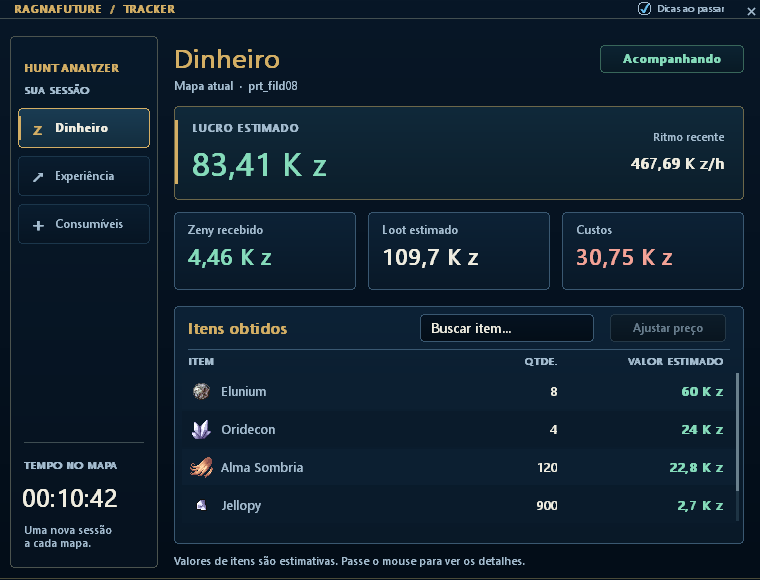
Alt+K
Tracker de Caça
Cada mapa de caça permitido inicia uma sessão automaticamente. Consulte Dinheiro, Experiência e Consumíveis para acompanhar seus ganhos e custos.
Conheça o Tracker RagnaFutureSua aventura no Novo Mundo
Download oficial
Um launcher para baixar o jogo, receber as atualizações e entrar no Novo Mundo. Escolha seu ritmo: 1x, 150x ou 1500x.
RagnaFuture para Windows
Na primeira abertura, o launcher baixa os arquivos do jogo. Depois, mantém seu cliente atualizado.
Baixar para WindowsSetup-RagnaFuture.exe · Windows 10/11 · 64 bits
Como instalar e entrarVerificando disponibilidade…
sexta-feira, 9 de outubro · 20:00 (Brasília)
Seu primeiro acesso
Use o botão de download oficial nesta página. O arquivo é compatível com Windows 10 e 11 de 64 bits.
Abra o launcher e deixe que ele baixe os arquivos do jogo. Use-o também nas próximas vezes para manter tudo atualizado.
Quando a atualização terminar, inicie o jogo e use seu login. Ainda não tem uma conta? O cadastro é gratuito.
Ajuda para abrir o jogo
Se o launcher carrega, mas a janela do jogo não aparece, siga os passos abaixo. Faça os ajustes com o jogo fechado. Depois de cada tentativa, volte ao launcher e clique em Jogar.
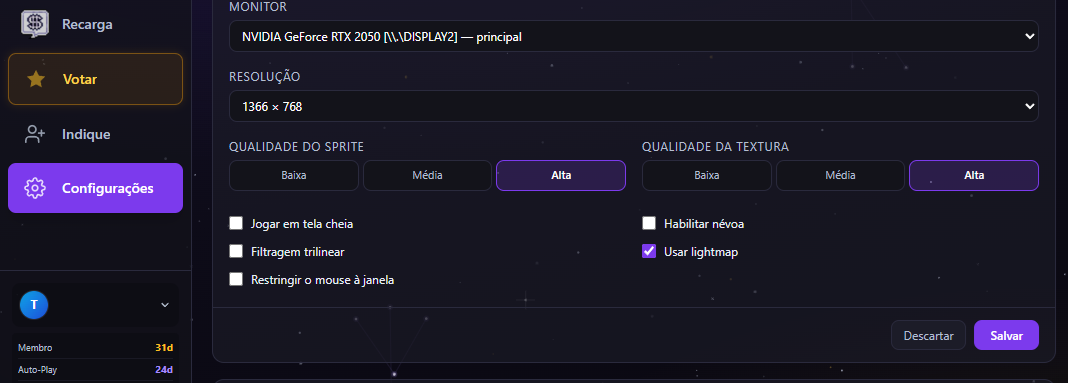
No launcher, abra Configurações. Na aba Gráficos, selecione outro Monitor, se houver mais de um, e teste uma Resolução diferente.
Clique em Salvar e tente abrir o jogo novamente.
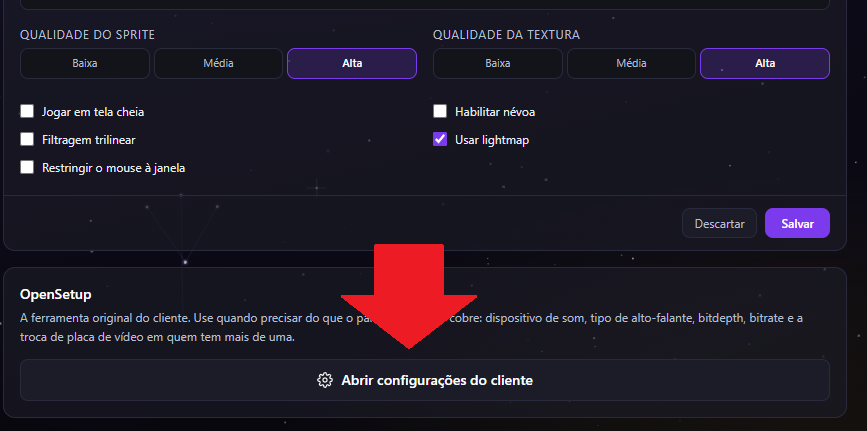
Se ainda não abrir, volte a Configurações e role até a seção OpenSetup. Clique em Abrir configurações do cliente.
Confirme a permissão do Windows, se for solicitada. O OpenSetup abre em outra janela; se não aparecer, confira se ficou atrás do launcher.
Na janela do OpenSetup, entre na aba Configurações. Marque a última opção, que exclui todas as configurações para restaurar o padrão original, e clique em Aplicar.
Volte ao launcher e clique em Jogar novamente.
Essa opção restaura as preferências salvas do cliente. Depois, você precisará ajustar novamente suas configurações de vídeo, som e interface.
Procure o canal suporte no nosso Discord. Conte em qual etapa parou e envie uma captura da mensagem que aparece, se houver.
Já incluído no cliente
Conheça as ferramentas do jogo antes de começar.
Cada mapa de caça permitido inicia uma sessão automaticamente. Consulte Dinheiro, Experiência e Consumíveis para acompanhar seus ganhos e custos.
Conheça o Tracker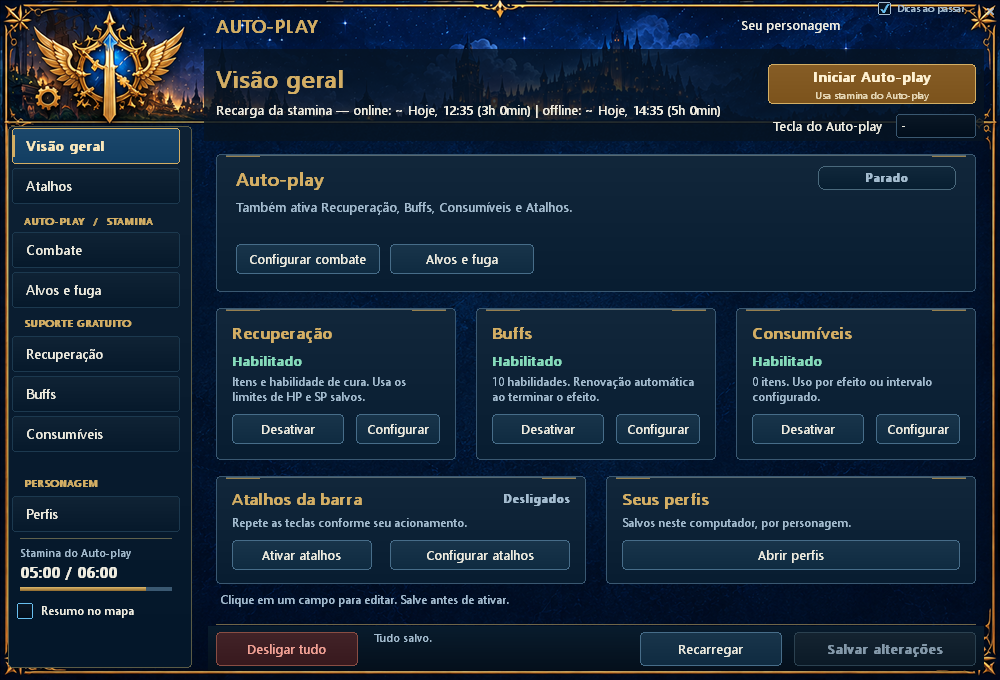
Atalhos, recuperação, buffs e consumíveis organizados na mesma janela do Auto-Play. O suporte é gratuito e funciona sem consumir Stamina.
Conheça o Assistente e o Auto-PlayTracker e Assistente Future já estão incluídos no cliente: abra com Alt+K e Alt+B.
Antes de entrar
Se precisar de ajuda, nossa comunidade está no Discord.
Conversar com o suporteTeste o monitor e a resolução nas Configurações do launcher. Se continuar, restaure as preferências pelo OpenSetup. Veja o passo a passo com imagens, incluindo o atalho do Windows Defender.
Não. O launcher oficial baixa os arquivos necessários na primeira abertura e cuida das próximas atualizações.
O launcher é destinado ao Windows 10 e ao Windows 11 de 64 bits.
Não. O Assistente Future e o Auto-Play já estão no cliente, na janela Alt+B. O suporte de atalhos, recuperação, buffs e consumíveis é gratuito; a caça automática usa Stamina.
Confira se a atualização terminou. Se a dificuldade continuar, procure o suporte no Discord e informe o que aparece na tela.
Sua conta continua; os personagens do beta são apagados em 07/10 às 08:00 e o servidor oficial abre em 09/10 às 20:00 (horário de Brasília).
Beta aberto
Servidor aberto para todos testarem e ajudarem a ajustar o jogo.
Fim do beta e reset
O servidor fecha para apagar os personagens e fazer os ajustes finais. Contas mantidas.
Lançamento oficial
Servidor oficial no ar. Download liberado desde já.
Semana de abertura
Primeira semana do servidor oficial.
Não. Sua conta do beta continua valendo, com o mesmo login e senha.
Todos os personagens e o que está com eles: itens, zeny, armazém, guildas, Premium/VIP e os demais progressos do beta. A conta em si é mantida.
Não. As recargas feitas no beta podem ser recuperadas com um NPC dentro do jogo a partir da abertura oficial.
Continuam na sua conta.
Sim. As indicações feitas durante o beta serão recompensadas na abertura oficial.
Sim. De 07/10 às 08:00 até 09/10 às 20:00 o servidor fica fechado para o reset e os ajustes finais.
Pode e deve. O launcher fica disponível o tempo todo: faça o pré-download antes do dia 09/10 e chegue pronto às 20:00.
Sexta-feira, 9 de outubro de 2026, às 20:00 (horário de Brasília).
Não. Softwares de terceiros não são permitidos. Use o Assistente Future e o Auto-Play oficial, que ficam na mesma janela dentro do jogo (Alt+B).